前言
如果你想知道如何用 Claude Code 寫文章,這篇文章會帶你一步步建立完整的寫作工作流。從基本的環境安裝、整理寫作規範,到討論架構、逐段撰寫與審稿,你可以看到一套新手也能實際上手的方法。重點不是把題目丟給 AI 叫它直接生成,而是透過有結構的來回討論,慢慢整理出一篇真正可用的文章。
用 Claude Code 寫文章前,要先準備什麼?
在開始之前,需要先安裝四個工具:Python、VSCode、Git、Claude Code。以下會逐一說明安裝方式。這四個工具是整套工作流的地基,缺了任何一個,後續與 Claude Code 的來回討論就無法順利進行。
注意:本篇的安裝流程以 Windows 11 為環境基礎,若你使用的是 macOS,部分步驟會有所不同,請參考各工具的官方文件。
(1) Python
Python 是一種程式語言,我們會用它來處理檔案轉換的工作。請依照以下步驟安裝:
步驟一:下載安裝檔
前往 Python 官網(python.org),點選「Downloads」,找到 3.12.10 版本並下載適用於 Windows 的安裝檔(檔名類似 python-3.12.10-amd64.exe)。
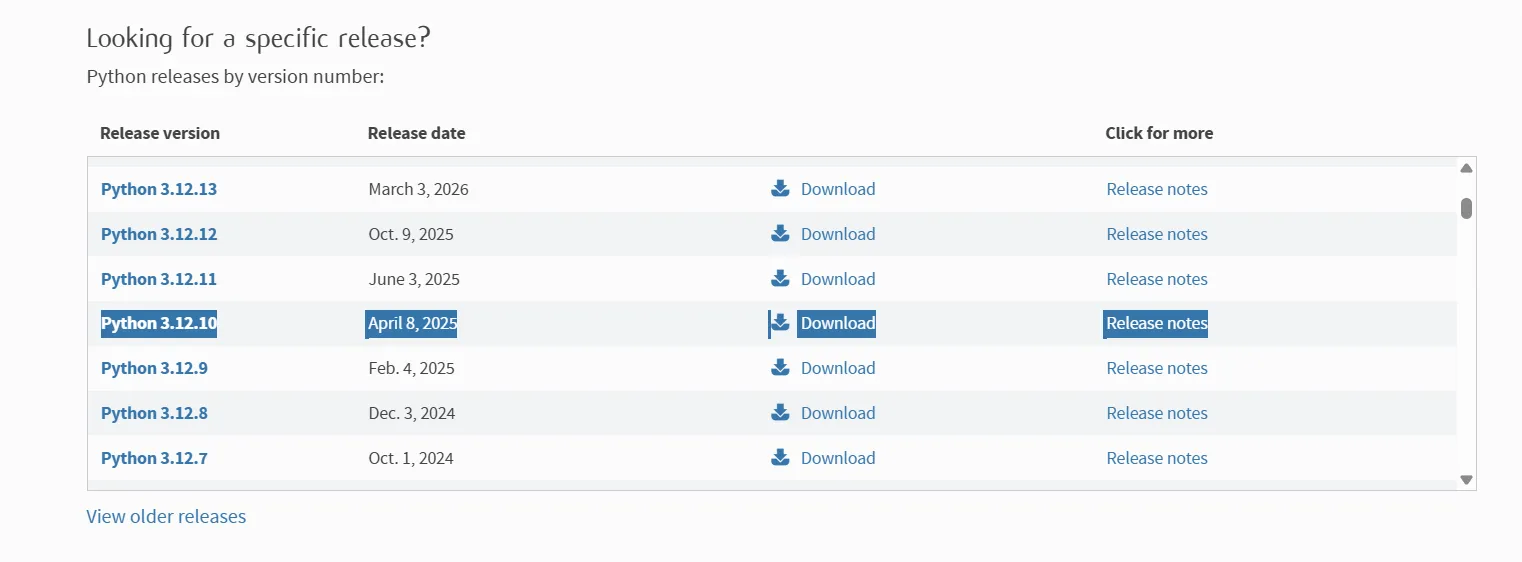
步驟二:執行安裝檔 下載完成後,點兩下執行安裝檔。在安裝畫面的最下方,務必勾選「Add python.exe to PATH」,這個步驟很重要,如果沒有勾選,之後會無法正常使用 Python。
步驟三:確認安裝成功
安裝完成後,按下 Win + R,輸入 cmd 並按 Enter,開啟命令提示字元。輸入以下指令並按 Enter:
python --version如果畫面顯示 Python 3.12.10,表示安裝成功。
(2) VSCode
VSCode 是一個文字編輯器,我們主要用它來閱讀和編輯 .md 格式的文章檔案。請前往 VSCode 官網下載安裝,安裝完成後,在左側的擴充功能搜尋「Markdown Preview Enhanced」並安裝,之後就可以直接在 VSCode 內預覽文章的排版效果。
安裝完成後,用 VSCode 開啟 .md 檔案,接著按下 Ctrl + Shift + P,輸入「Markdown Preview Enhanced: Open Preview」並按 Enter,右側會出現預覽視窗,可以即時看到文章的排版結果。
(3) Git
Git 是一套版本控制工具,Claude Code 在 Windows 上需要它才能正常運行,因此必須在安裝 Claude Code 之前先完成這個步驟。請依照以下步驟安裝:
步驟一:下載安裝檔 前往 Git 官網(git-scm.com),點選「Install for Windows」,選擇 Standalone Installer 並下載安裝檔。
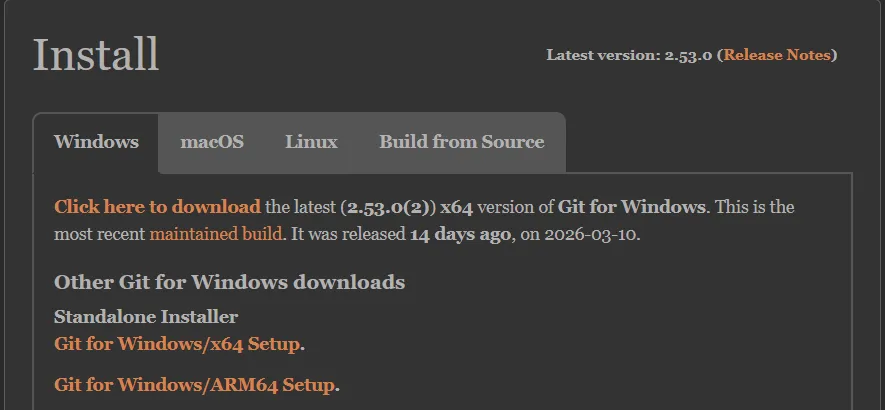
步驟二:執行安裝檔 點兩下執行安裝檔,安裝過程中所有選項保持預設即可,一路點「Next」直到完成。
步驟三:確認安裝成功
安裝完成後,按下 Win + R,輸入 cmd 並按 Enter,開啟命令提示字元。輸入以下指令並按 Enter:
git --version如果畫面顯示版本號碼(例如 git version 2.x.x),表示安裝成功。
(4) Claude Code
Claude Code 是我們這套工作流的核心工具,負責跟你一起討論和撰寫文章。請依照以下步驟安裝:
步驟一:安裝 Claude Code
按下 Win + R,輸入 powershell 並按 Enter,開啟 PowerShell。輸入以下指令並按 Enter:
irm https://claude.ai/install.ps1 | iex等待安裝完成。
步驟二:登入帳號 安裝完成後,在 PowerShell 中輸入:
claude按 Enter 後,系統會引導你登入 Anthropic 帳號。如果還沒有帳號,請先前往 claude.ai 註冊(需付費訂閱)。訂閱時注意方案選項,Claude 提供月費和年費兩種方案,若選到年費方案會一次付清全年費用,建議確認清楚再付款。
步驟三:確認安裝成功 登入完成後,如果畫面出現對話輸入框,表示 Claude Code 已成功安裝並可以使用。
開始協作前,怎麼整理檔案與寫作規範?
在開始寫作之前,需要先幫 Claude Code 建立兩樣東西:可以讀取的文章格式,以及一份讓它知道你寫作習慣的規範文件。這個步驟決定了 Claude Code 對你的了解程度,規範建立得越完整,後續每一次討論就越省力。
(1) 建立資料夾結構
在開始操作之前,先了解整個專案的檔案架構,有助於後續步驟的理解。專案資料夾結構如下:
2026-03-寫作/
├── CLAUDE.md                          # AI 協作規則與寫作規範
├── 寫作規範.md                        # 完整寫作規範文件
├── example/                           # 參考文章資料夾
│   ├── 文章A.md
│   └── 文章B.md
└── 2026-03-23-如何用 Claude Code 寫文章?新手也能上手的完整工作流教學/
    ├── 2026-03-23-如何用 Claude Code 寫文章?新手也能上手的完整工作流教學.md   # 文章主檔
    └── img/                           # 圖片資料夾
        └── python下載.png
每篇文章都有獨立的資料夾,命名格式為 日期-文章標題,資料夾內包含文章主檔(.md)以及 img/ 子資料夾用來存放該篇文章的圖片。
(2) 為什麼要先把 Word 檔轉成 .md?
如果你想用 Claude Code 協作寫文章,第一個要先知道的限制是:它無法直接讀取 Word 檔(.docx)。因此,如果你的文章目前是 Word 格式,在正式開始寫作之前,需要先把它轉成 .md 格式。完成這一步後,Claude Code 才能順利讀取內容、分析結構,並進一步協助你整理與撰寫文章。
不過,這裡要先補充一個前提,如果你手上的資料本來就是 pdf 或 .md,可以直接請 Claude Code 讀取內容,整理出你的寫作風格與文章架構。這一節主要處理的是「原始檔是 Word」的情況。
步驟一:開啟 PowerShell 並進入專案資料夾
按下 Win + R,輸入 powershell 並按 Enter,開啟 PowerShell。接著輸入以下指令進入專案資料夾(將路徑替換為你的實際路徑):
cd C:\Users\owner\Desktop\計畫\進行中\2026-03-寫作步驟二:啟動 Claude Code 進入資料夾後,輸入以下指令啟動 Claude Code:
claude步驟三:輸入提示詞
如果你手上的文章還不是 Claude Code 最容易處理的格式,可以先請它協助整理成 .md。Claude Code 啟動後,直接輸入提示詞,告訴它你想做什麼,例如:
@example 可以幫我把這個資料夾中的檔案,都轉換成 .md 檔嗎,謝謝
@是 Claude Code 的檔案指定語法,可以用來指定資料夾或檔案,讓 Claude Code 知道你要操作的確切位置。
Claude Code 會自動處理轉換的工作,完成後資料夾中會出現對應的 .md 檔案。可以用 VSCode 開啟確認內容是否正確。
(3) 分析文章風格,產出寫作規範
當你手上的文章已經是可讀取的格式後,就可以請 Claude Code 分析這些內容的寫作風格和架構,幫你整理出一份寫作規範。這裡的可讀取格式,包含原本就是 .md 的文章,以及可以直接讀取的 pdf;如果原始檔是 Word,則要先完成前一節的轉檔。
如果你希望 Claude Code 根據既有文章整理你的寫作習慣,而不是每次都從零開始說明,可以直接在對話中輸入:
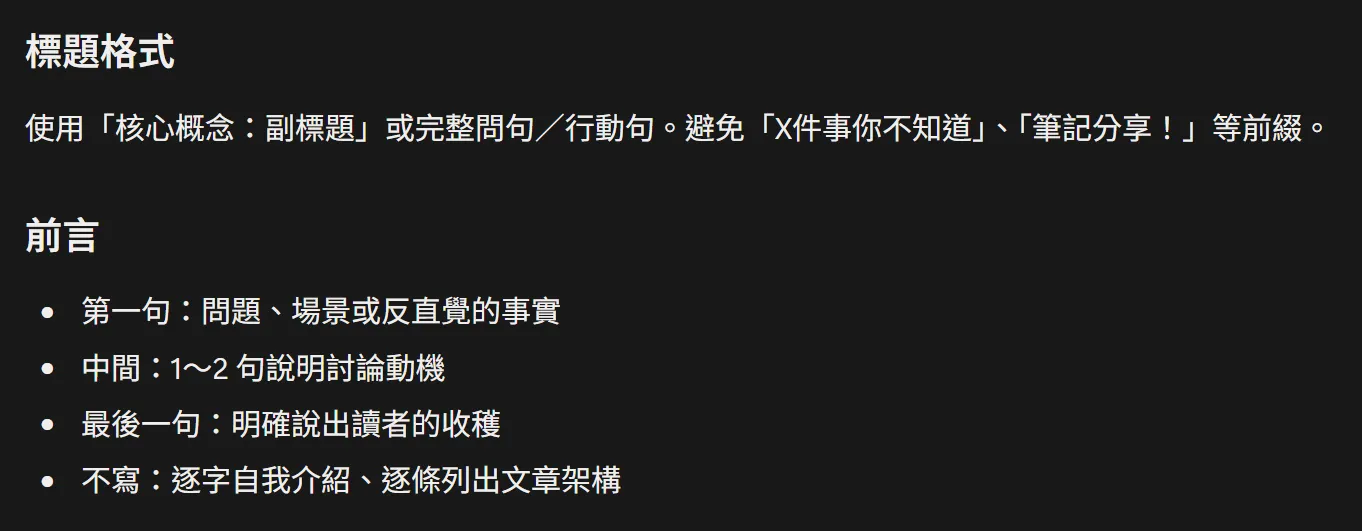
@example 可以幫我分析資料夾中的文章(針對可讀取的 .md 與 pdf 檔案),整理出我的寫作風格和文章架構,並產出一份寫作規範嗎Claude Code 會閱讀所有文章,歸納出段落結構、用語習慣、引用方式等規律,並整理成一份文件。你可以檢查這份規範,確認內容是否符合你的預期,若有不符合的地方可以直接告訴它調整,如下圖所示。
(4) 為什麼要建立 CLAUDE.md?
完成寫作規範之後,下一步是建立 CLAUDE.md。之所以需要這個檔案,是因為它就像 Claude Code 的工作手冊,可以把你的寫作規範與協作原則固定下來。之後每次與 Claude Code 對話時,它都會自動載入這份文件,讓你不需要重複交代同樣的要求,也能讓整個寫作流程更穩定。
首先,在對話中輸入以下指令,讓 Claude Code 自動分析專案並生成 CLAUDE.md 的基本架構:
/init
/init是 Claude Code 的內建指令,執行後它會自動分析你的專案內容、結構,並生成一份 CLAUDE.md 。這個指令通常只需要在專案剛建立時執行一次,之後直接在 CLAUDE.md 中補充或修改內容即可。
CLAUDE.md 產生後,再請 Claude Code 把寫作規範和協作原則補充進去:
可以幫我把剛才整理的寫作規範,以及以下的 AI 協作原則,補充到 CLAUDE.md 嗎:
1. 逐段處理:一次處理一段,展現思考過程,確認後再繼續
2. 禁止捏造:數據、發現與引用必須來自文章或提供網址中明確記載的內容;若不確定,直接說不知道
3. 一問一答:遇到 Claude Code 一次提出多個問題時,請它改用一問一答模式,確認後再繼續,避免資訊量過多導致回答品質下降
4. 一步步思考:請 Claude Code 在回答前先展示思考過程,確保每一步的推論都清楚可見
5. 主動釐清:若 prompt 不清楚、不明確或模糊空間大,應要求說明,或透過持續討論明確使用者的意圖與目的,再開始執行
完成後,可以用 VSCode 開啟 CLAUDE.md 確認內容,若有需要調整的地方,直接告訴 Claude Code 修改即可。
實際寫文章時,怎麼和 Claude Code 協作?
環境和規範都準備好之後,就可以開始寫作了。這個階段分成兩個步驟:先確認文章的整體架構,再逐段撰寫內容。
(1) 討論文章架構
在開始寫作之前,建議先把文章的大綱整理出來,再請 Claude Code 給意見。這樣可以在還沒花時間寫內容之前,先確認整體方向是否合適。
在正式開始寫段落之前,先請 Claude Code 檢查文章架構,能幫你提早發現章節安排是否合理,避免寫到一半才回頭重改。以這篇文章為例,你可以這樣輸入:
我想寫一篇關於如何用 Claude Code 協作寫文章的文章,架構如下:
1. 前置準備(安裝 Python、VSCode、Git、Claude Code)
2. 建立協作基礎(轉檔、分析風格、建立 CLAUDE.md)
3. 開始寫作(討論架構、逐段撰寫)
4. 審稿與收尾(評估邏輯、合理性、文字表達)
你覺得這個架構合適嗎?有需要調整的地方嗎?
Claude Code 會根據你的寫作規範和主題,給出具體的建議。確認架構之後,再進入下一步。
(2) 為什麼建議和 Claude Code 逐段寫,而不是一次寫完整篇?
架構確認後,不建議一開始就請 Claude Code 直接寫完整篇文章,而是先從單一段落開始,逐段討論、逐段調整。這樣做的原因很簡單:一次只處理一個段落,比較容易控制內容方向,也能在每一步確認語氣、邏輯和細節是否符合你的預期。對新手來說,這種寫法也比較容易掌握,不會因為一次收到太多內容而難以判斷品質。
當你準備開始實際寫內容時,建議一次只交代一個段落的任務,讓 Claude Code 能根據讀者設定、語氣和目標產出更穩定的草稿。以這篇文章為例,你可以這樣輸入:
我們來開始寫第一章的內容,先從前言開始,以下是我對前言的想法:
讀者是 AI 零基礎的人,希望第一句用反直覺的事實切入,最後說明讀完這篇可以得到一套完整的工作流
Claude Code 會根據你提供的方向,產出段落草稿。你可以直接確認,或是告訴它哪裡需要調整,反覆來回直到滿意為止,再進入下一個段落。
a. 小技巧:設定換行快捷鍵
如果你想在輸入較長的提示詞時換行,可能會直覺地按下 Shift + Enter,但在 Claude Code 的終端機中,這樣做會把提示詞直接送出。這點其實滿困擾的,因為很常打到一半就把提示詞送出。
不過,這個問題其實可以直接請 Claude Code 幫你設定換行的快捷鍵,例如:
可以幫我設定換行的快捷鍵嗎Claude Code 會引導你完成設定,之後就可以用指定的快捷鍵在輸入框中換行,方便輸入較長的提示詞,閱讀起來也更清楚。
b. 小技巧:指定段落修改
如果想修改文章中的特定段落,可以用 @檔案名稱 的方式指定文章,並說明你想修改的位置和方向。例如:
@文章.md 第22行的段落,語氣太正式,可以改得口語一點嗎這樣 Claude Code 就能直接定位到該段落進行修改,不需要重新貼上整段內容。
c. 小技巧:在文章中插入圖片
如果想在文章的特定位置插入圖片,可以先把圖片放入專案資料夾中,再用 @圖片路徑 的方式告訴 Claude Code 你想插入的位置。例如:
@文章.md 第19行後面,可以幫我插入 @img/python下載.png 嗎,圖說是「Python 版本下載頁面」Claude Code 會自動在指定位置加上正確的圖片語法,你不需要手動輸入格式。
文章完成後,怎麼審稿與收尾?
文章寫完後,進入審稿階段。這個階段的目標不是只挑錯字,而是確認文章對讀者來說是否真的有價值、邏輯是否前後一致。很多文章的問題,不是不夠努力,而是寫完之後才發現亮點不夠清楚、段落安排不夠穩,或某些句子雖然作者自己看得懂,但讀者讀起來會卡住。
例如,一篇文章可能每一段都寫了很多資訊,但讀完之後,讀者還是不容易說出這篇的核心重點是什麼。這種情況下,Claude Code 在審稿時就有機會提醒你:文章內容雖然完整,但亮點沒有被明確凸顯,章節之間的安排也還可以再收斂。審稿的作用,就是在正式寫入或發布前,先把這些問題找出來,讓你修改時不是憑感覺,而是根據具體問題逐步調整。
建議把審稿分成兩個層次:先做整體內容審查,再對照格式規範做最後確認。
(1) 整體審稿
有效的審稿需要有明確的標準,否則容易流於感覺。建議在 CLAUDE.md 中加入以下審查規則,讓 Claude Code 在每次文章準備寫入前,主動按照這套標準提出評估報告:
## 寫入前審查

討論完文章內容、準備寫入檔案前,主動執行以下審查並提出評估報告,等待確認後再寫入。

1. **找出亮點**:找出文章核心亮點,評估其新穎性(讀者少見)與貢獻性(對讀者有實際幫助)
2. **檢視架構**:以亮點為基準,確認整體邏輯是否連貫、各章節論述是否合理、能否支撐亮點
3. **檢視表達**:確認文字表達清楚易懂,讀者不需費力就能跟上

**成功標準**:讀者被一步步帶著走,自然感受到文章的價值,全文邏輯一致不矛盾。
加入後,每次文章討論完準備寫入時,Claude Code 會主動產出評估報告,逐一說明亮點是否清晰、架構是否支撐亮點、表達是否清楚。針對報告中提出的問題,你可以選擇接受並告訴它怎麼調整,或是說明你不同意的原因,來回討論後再決定是否修改。
(2) 發布前檢查
整體內容確認後,可以請 Claude Code 對照 CLAUDE.md 中的發布前檢查清單,做最後一輪的格式確認:
可以幫我對照 CLAUDE.md 中的發布前檢查清單,確認 @文章.md 是否符合所有規範嗎這個步驟會檢查標題格式、前言字數、段落句數、引用格式等規範,確保文章在發布前符合所有細節要求。確認沒有問題後,就可以進入最後一步。
(3) 需要轉成 Word 檔時怎麼處理?
如果需要將文章轉回 Word 格式(例如繳交報告或與他人共用),可以直接請 Claude Code 處理:
可以幫我把 @文章.md 轉換成 Word 檔案嗎Claude Code 會自動完成轉換,並在資料夾中產出對應的 .docx 檔案。
結論
這篇文章整理的,不是單一指令或零散技巧,而是一套可以重複使用的 Claude Code 協作寫作流程。從環境安裝、準備可讀取的文章格式、分析寫作風格、建立 CLAUDE.md,到討論文章架構、逐段撰寫與最後審稿,你可以一步步把整個寫作流程建立起來。這套工作流的核心不是讓 AI 替你寫文章,而是透過有結構的來回討論,讓你的想法更完整地呈現出來。
對新手來說,重點不是一次把文章交給 AI 直接生成,而是學會怎麼和 Claude Code 穩定協作,讓每一個段落都更貼近你的寫作目的。隨著你對 Claude Code 越來越熟悉,也可以依據自己的寫作習慣,逐步調整出最適合的模式;如果你想再往下延伸,與 Git 整合做版本管理,也會是值得探索的下一步。
本次分享就到這邊,希望你喜歡這次的內容! 如果有任何關於 Claude Code 協作寫作的想法,歡迎留言跟我們一起討論! 我是Pablo,我們下次見👋